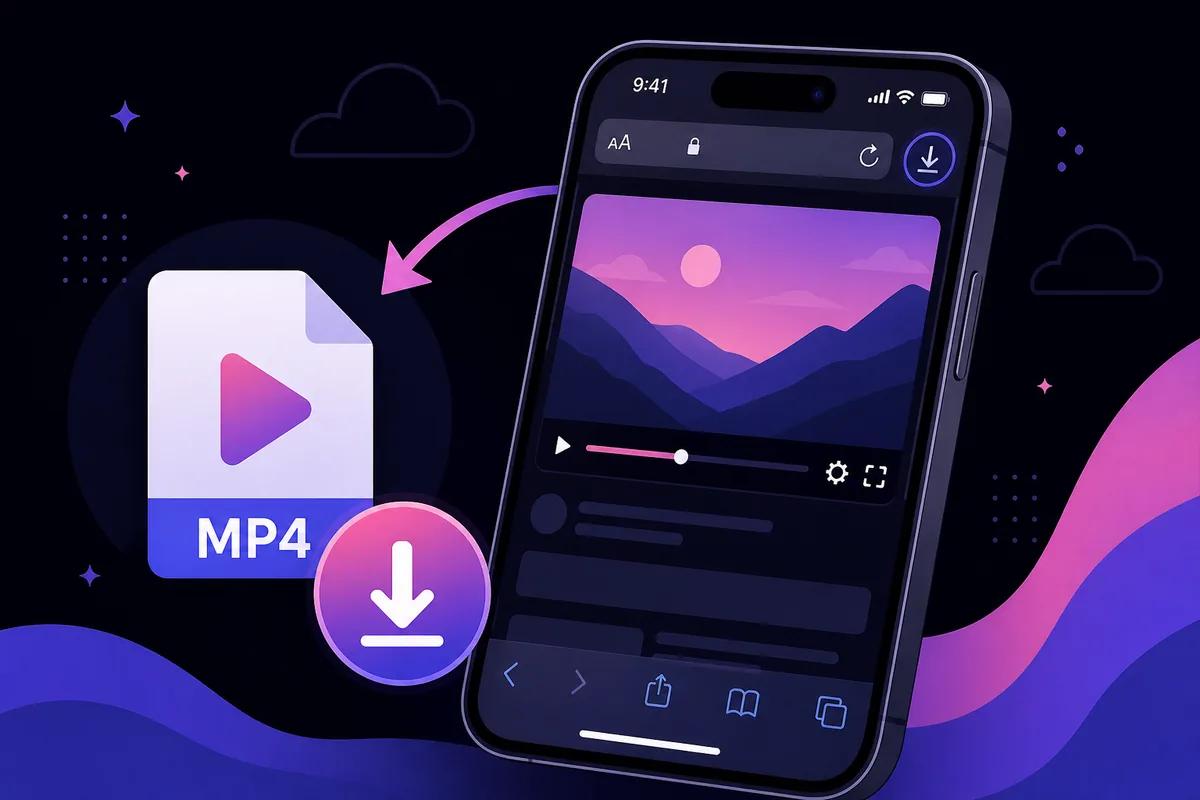
¿Se Pueden Descargar Videos de YouTube en iPhone?
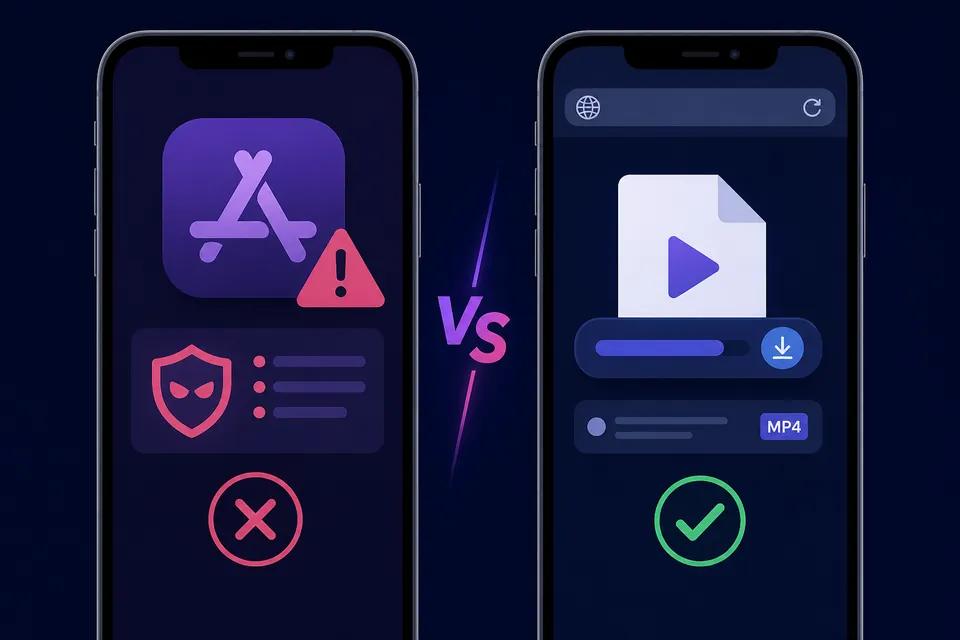
Sí. El iPhone no incluye un descargador de YouTube integrado, y Apple restringe muchas apps de descarga en la App Store. El método fiable es usar Safari con una herramienta en el navegador como ClipSaver. Copia el enlace de YouTube, pégalo en ClipSaver y guarda el archivo directamente en tu iPhone.
Solo descarga contenido que te pertenezca o para el que tengas permiso. ClipSaver no está afiliado a YouTube ni a Google.
Cómo Descargar Videos de YouTube en iPhone con ClipSaver
- 1
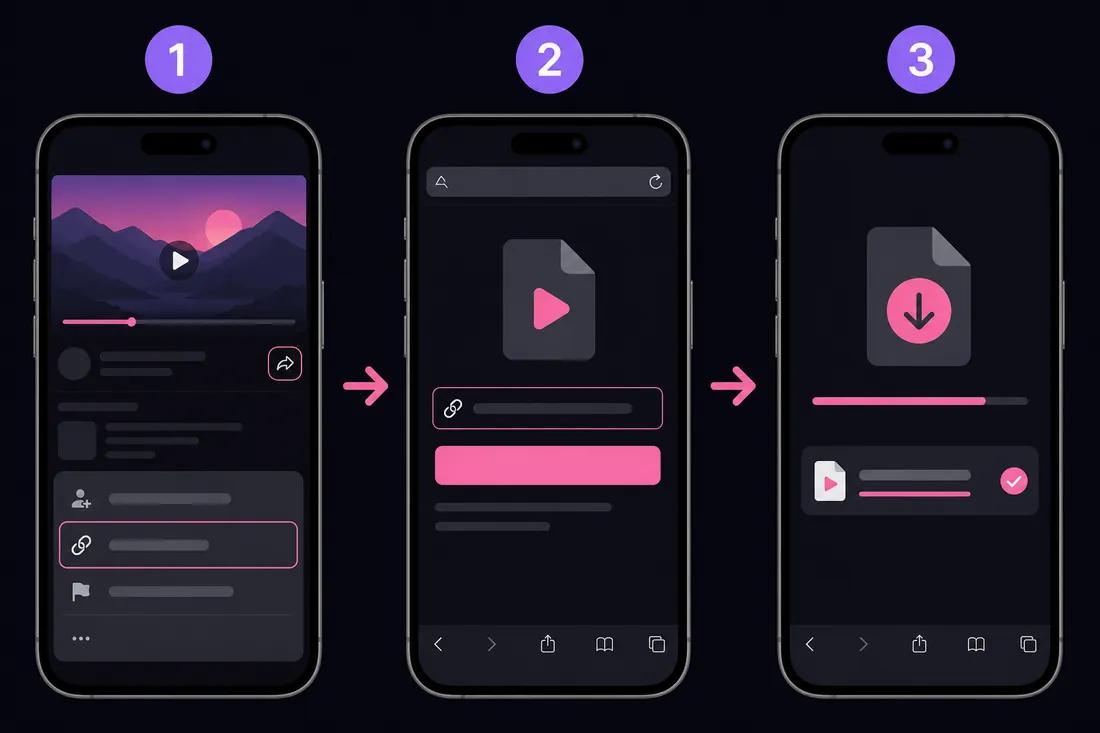
Copia el enlace del video de YouTube
Abre el video en la app de YouTube y toca Compartir → Copiar enlace. También puedes abrir el video en Safari, tocar la barra de direcciones y copiar la URL desde ahí.
- 2
Abre ClipSaver en Safari
Cambia a Safari y entra al descargador de videos de YouTube de ClipSaver. Se recomienda Safari en iPhone — gestiona las descargas de archivos de forma nativa sin apps extra.
- 3
Pega el enlace y guarda el archivo
Pega la URL, pulsa Descargar, elige MP4 o MP3 y confirma la descarga. El archivo va a tu carpeta Descargas o a la app Archivos. Desde Archivos, puedes moverlo a Fotos si quieres tenerlo en el carrete.
Descarga un video de YouTube en iPhone ahora
Abre nuestro descargador de YouTube en Safari y pega tu enlace — gratis, sin registro.
Abrir descargador de YouTubeGuardar en Fotos vs Conservar en Archivos
ClipSaver guarda el MP4 primero en Descargas o en la app Archivos de tu iPhone. Para añadirlo al carrete, abre Archivos, encuentra el video descargado, toca Compartir y elige “Guardar video”. Esto lo copia a Fotos. Para descargas solo de audio, los archivos MP3 permanecen en Archivos salvo que los importes a una app de música.
ClipSaver vs Descargadores de la App Store en iPhone
| Característica | Descargadores de la App Store | ClipSaver en Safari |
|---|---|---|
| Funciona sin instalar una app | No | Sí |
| Riesgo de apps dudosas o eliminadas | Alto | Ninguno — solo navegador |
| Formatos MP4 y MP3 | Variable | Sí |
| YouTube Premium requerido | No | No |
| Cuenta o registro | A menudo requerido | No |
Consejos para Descargar Videos de YouTube en iPhone
- Usa Safari — Chrome en iOS también funciona, pero Safari tiene el flujo de descarga más fluido.
- Si la descarga no empieza, toca el icono de descarga en la barra de direcciones de Safari para ver el progreso.
- Elige una resolución menor (720p) para archivos más pequeños si tienes poco almacenamiento.
- Para Shorts, copia el enlace del Short igual — ClipSaver también admite videos verticales.
- Asegúrate de que el video sea público; contenido privado o solo para miembros puede no estar disponible.
App de YouTube vs Safari en iPhone
Desde la app de YouTube
Toca Compartir en cualquier video y luego Copiar enlace. Cambia a Safari, abre ClipSaver, pega la URL y descarga. No necesitas permanecer en la app de YouTube después de copiar el enlace.
Directamente desde Safari
Abre youtube.com en Safari, reproduce el video, copia la URL de la barra de direcciones y pégala en el descargador de videos de YouTube de ClipSaver y guarda el MP4.
Preguntas Frecuentes
Related download tools
ClipSaver is not affiliated with Instagram or Meta. Only download content you have the right to save.