¿Se Pueden Descargar Clips de YouTube?
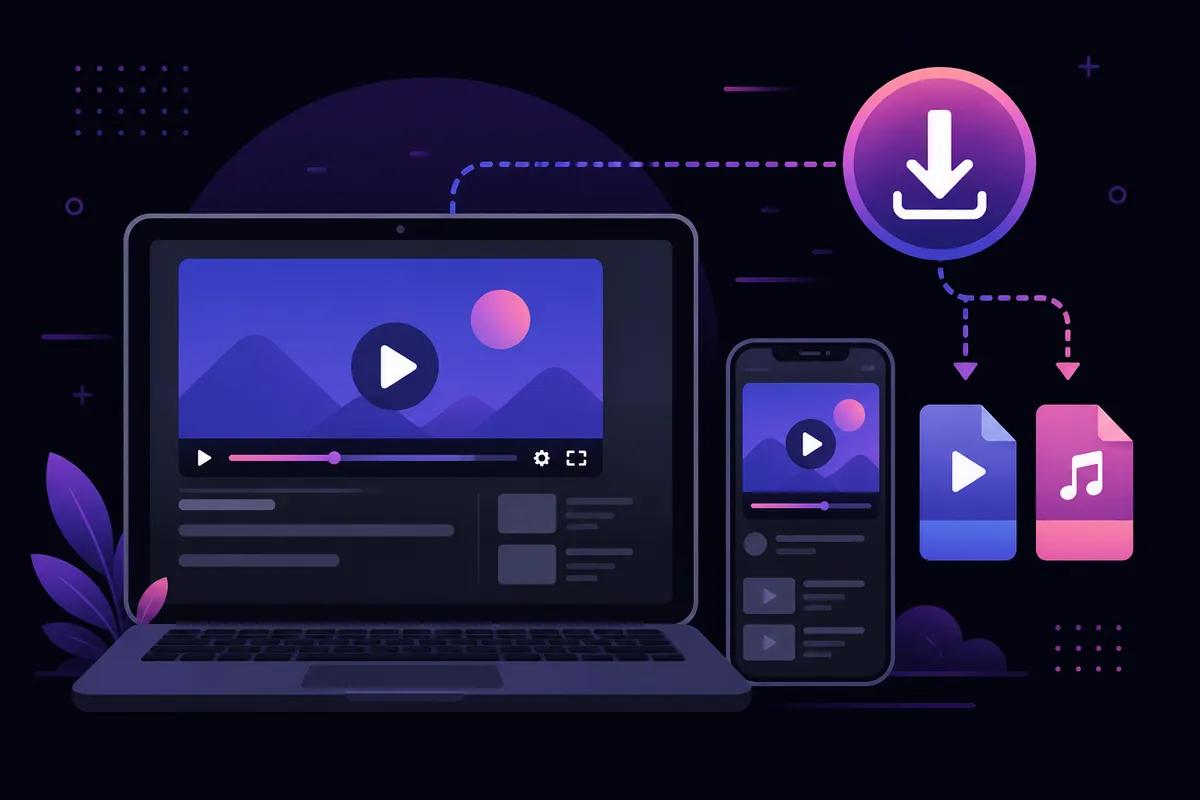
Sí. YouTube no ofrece un botón de descarga integrado para la mayoría de videos, pero puedes guardar clips públicos copiando el enlace para compartir. ClipSaver lee esa URL y te da un archivo descargable. Funciona con videos normales, fragmentos destacados y la mayoría del contenido público que puedas abrir en youtube.com o en la app de YouTube.
Solo descarga contenido que te pertenezca o para el que tengas permiso. ClipSaver no está afiliado a YouTube ni a Google.
Cómo Descargar Clips de YouTube con ClipSaver
- 1
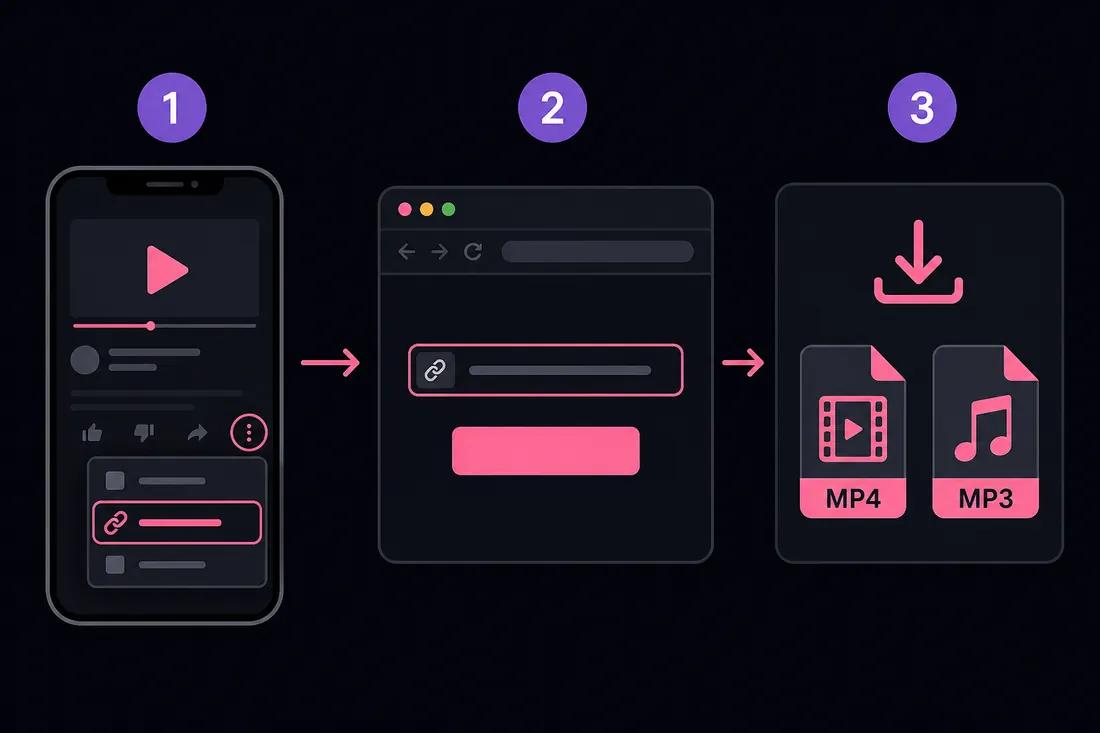
Copia el enlace del clip de YouTube
Abre el video en YouTube. En el móvil, toca Compartir → Copiar enlace; en el escritorio, copia la URL de la barra de direcciones del navegador. También puedes hacer clic derecho en un video y elegir “Copiar URL del video”.
- 2
Abre el descargador de YouTube
Entra al descargador de videos de YouTube de ClipSaver en Safari, Chrome o cualquier navegador. Funciona en iPhone, Android, Windows y Mac sin instalar software.
- 3
Pega la URL y elige un formato
Pega el enlace en el campo, pulsa Descargar y elige MP4 para video o MP3 solo para audio. Guarda el archivo en tu dispositivo.
Descarga un clip de YouTube ahora
Pega tu enlace en nuestra herramienta de YouTube — gratis, sin registro.
Abrir descargador de YouTubeVideos Normales vs YouTube Shorts
El mismo método de copiar enlace funciona para videos largos y clips cortos. Para Shorts verticales de menos de 60 segundos, también puedes usar nuestro descargador de YouTube Shorts para una página enfocada en contenido corto. ClipSaver detecta el tipo de video al pegar la URL.
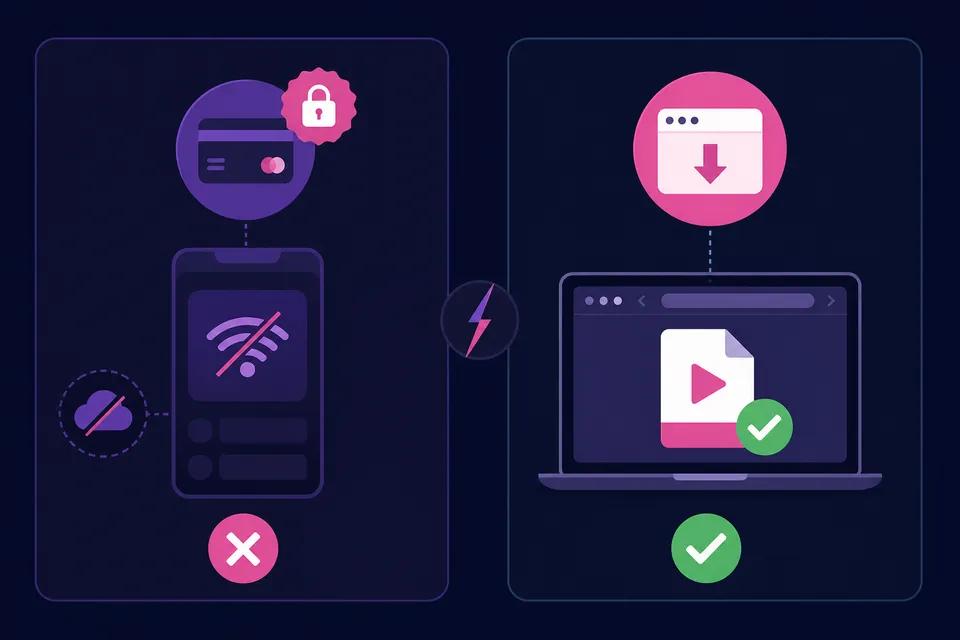
ClipSaver vs Descarga de YouTube Premium
| Característica | YouTube Premium | ClipSaver |
|---|---|---|
| Coste | Suscripción mensual de pago | Gratis |
| Guarda MP4 en tu dispositivo | Limitado — solo offline en la app | Sí — archivo tuyo |
| Funciona en cualquier navegador | No — función de la app Premium | Sí |
| Extracción de audio MP3 | No | Sí |
| Cuenta requerida | Sí | No |
Consejos al Descargar Clips de YouTube
- Usa la URL completa de youtube.com o youtu.be — los enlaces cortos de compartir también funcionan.
- Los videos públicos se descargan bien. Contenido privado, solo para miembros o con restricción de edad puede no estar disponible.
- Elige una resolución menor si quieres un archivo más pequeño; 720p basta para la mayoría de clips.
- Para música o podcasts, elige MP3 en lugar de MP4 para ahorrar espacio.
- Si falla la descarga, actualiza la página, copia el enlace otra vez e inténtalo de nuevo.
Descargar en iPhone, Android y Escritorio
iPhone y Android
Abre Safari o Chrome, entra a ClipSaver, pega el enlace de YouTube y pulsa Descargar. Tu móvil guarda el archivo en Descargas o Archivos. No necesitas una app de la tienda.
Windows y Mac
Copia la URL del video en youtube.com, pégala en el descargador de videos de YouTube y guarda el MP4 o MP3 en tu carpeta de Descargas.
Preguntas Frecuentes
Related download tools
ClipSaver is not affiliated with Instagram or Meta. Only download content you have the right to save.